
هل تعرف لعبة الديناصور التي تظهر في متصفح Google Chrome عند انقطاع الاتصال بالإنترنت؟ تحولت هذه اللعبة البسيطة إلى واحدة من أشهر الألعاب المخفية في المتصفح، حيث يتحكم اللاعب بالديناصور ويقفز فوق الصبار ويتجنب الطيور لمواصلة الجري وتحقيق أعلى نتيجة ممكنة.
لكن ماذا لو أردت تجربة اللعبة بطريقة مختلفة؟ في هذا المقال نستعرض 5 طرق لتعديل لعبة Chrome Dino باستخدام أدوات المطور ووحدة التحكم في المتصفح. يمكنك من خلالها تغيير سرعة اللعبة، وتعديل ارتفاع القفز، وتعطيل نهاية اللعبة، وتجربة بعض الحيل الأخرى.
ملاحظة: هذه الأوامر تعتمد على البنية الداخلية للعبة، ولذلك قد تتوقف بعض الأوامر عن العمل بعد تحديثات Google Chrome. الأوامر التالية كانت مستخدمة في إصدارات سابقة من اللعبة، وقد تختلف النتيجة حسب إصدار Chrome المستخدم.
كيفية فتح لعبة الديناصور في Chrome
إذا لم يكن لديك اتصال بالإنترنت، ستظهر اللعبة تلقائيًا في صفحة الخطأ الخاصة بمتصفح Chrome. ويمكنك أيضًا تشغيل اللعبة يدويًا من خلال كتابة:
chrome://dino
كما يمكنك تجربة نسخة الويب من لعبة الديناصور من خلال الرابط التالي: Chrome Dino.
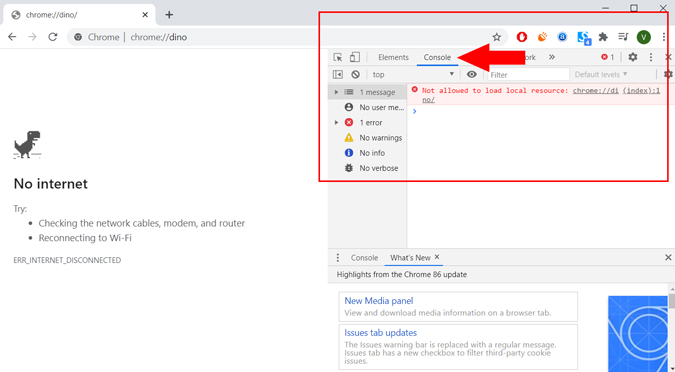
بعد فتح اللعبة، اضغط بزر الفأرة الأيمن واختر Inspect، أو استخدم الاختصار:
Ctrl + Shift + I
بعد ذلك افتح تبويب Console من أدوات المطور. من هنا يمكنك تجربة أوامر JavaScript الخاصة باللعبة.
1. تغيير سرعة لعبة الديناصور
إذا كنت تريد تجربة اللعبة بسرعة مختلفة، يمكنك استخدام الأمر التالي في وحدة التحكم:
Runner.instance_.setSpeed(1000)
يمكنك تغيير الرقم 1000 إلى قيمة أخرى وتجربة سرعات مختلفة. كلما ارتفعت القيمة زادت سرعة اللعبة، لكن القيم المبالغ فيها قد تؤدي إلى سلوك غير طبيعي أو أخطاء في اللعبة.
تنبيه: هذا الأمر من الأوامر القديمة، وقد لا يعمل في بعض الإصدارات الحديثة من Chrome بسبب تغييرات Google في البنية الداخلية للعبة.

2. جعل الديناصور لا يخسر عند الاصطدام
من أكثر الحيل المعروفة في لعبة الديناصور تعطيل وظيفة نهاية اللعبة، بحيث لا تتوقف اللعبة عند اصطدام الديناصور بالصبار أو الطيور.
أولًا احفظ وظيفة نهاية اللعبة الأصلية باستخدام:
var original = Runner.prototype.gameOver
بعد ذلك استخدم الأمر التالي لتعطيل نهاية اللعبة:
Runner.prototype.gameOver = function(){}
بعد تنفيذ الأمر، لن تؤدي الاصطدامات إلى إنهاء اللعبة بالطريقة المعتادة.
وعندما تريد إعادة وظيفة نهاية اللعبة إلى وضعها الطبيعي، استخدم:
Runner.prototype.gameOver = original

3. تغيير ارتفاع قفزة الديناصور
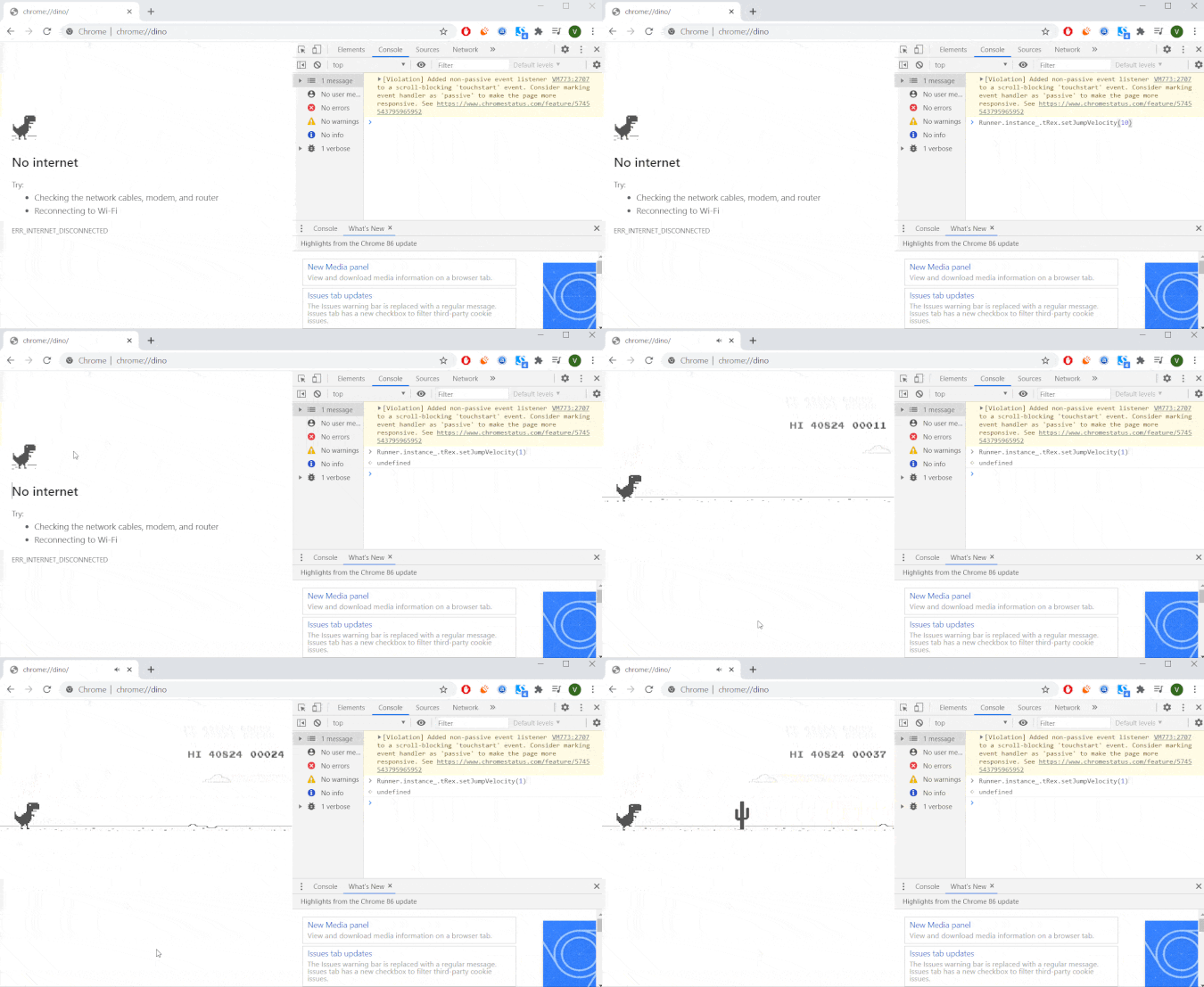
يمكنك أيضًا تجربة تغيير ارتفاع قفزة الديناصور. استخدم الأمر التالي:
Runner.instance_.tRex.setJumpVelocity(10)
يمكنك تغيير الرقم 10 إلى قيمة أخرى وملاحظة الفرق في ارتفاع القفزة وسرعتها.
جرّب قيمًا مختلفة للوصول إلى النتيجة التي تناسبك، لكن ضع في اعتبارك أن القيم الكبيرة جدًا قد تجعل التحكم بالديناصور صعبًا.
4. إبقاء اللعبة في مرحلة البداية
من الحيل القديمة أيضًا إبقاء اللعبة في مرحلة المقدمة، بحيث يبقى الديناصور في مكانه بينما تستمر بعض عناصر اللعبة في العمل.
يمكن تجربة الأمر التالي:
Runner.instance_.playingIntro = true
ولإيقاف هذا الوضع وإعادة اللعبة إلى الحالة الطبيعية، استخدم:
Runner.instance_.playingIntro = false
هذه الحيلة تعتمد بشكل كامل على بنية اللعبة الداخلية، ولذلك قد لا تعمل في إصدارات Chrome الحديثة.

5. تعديل النتيجة في لعبة الديناصور
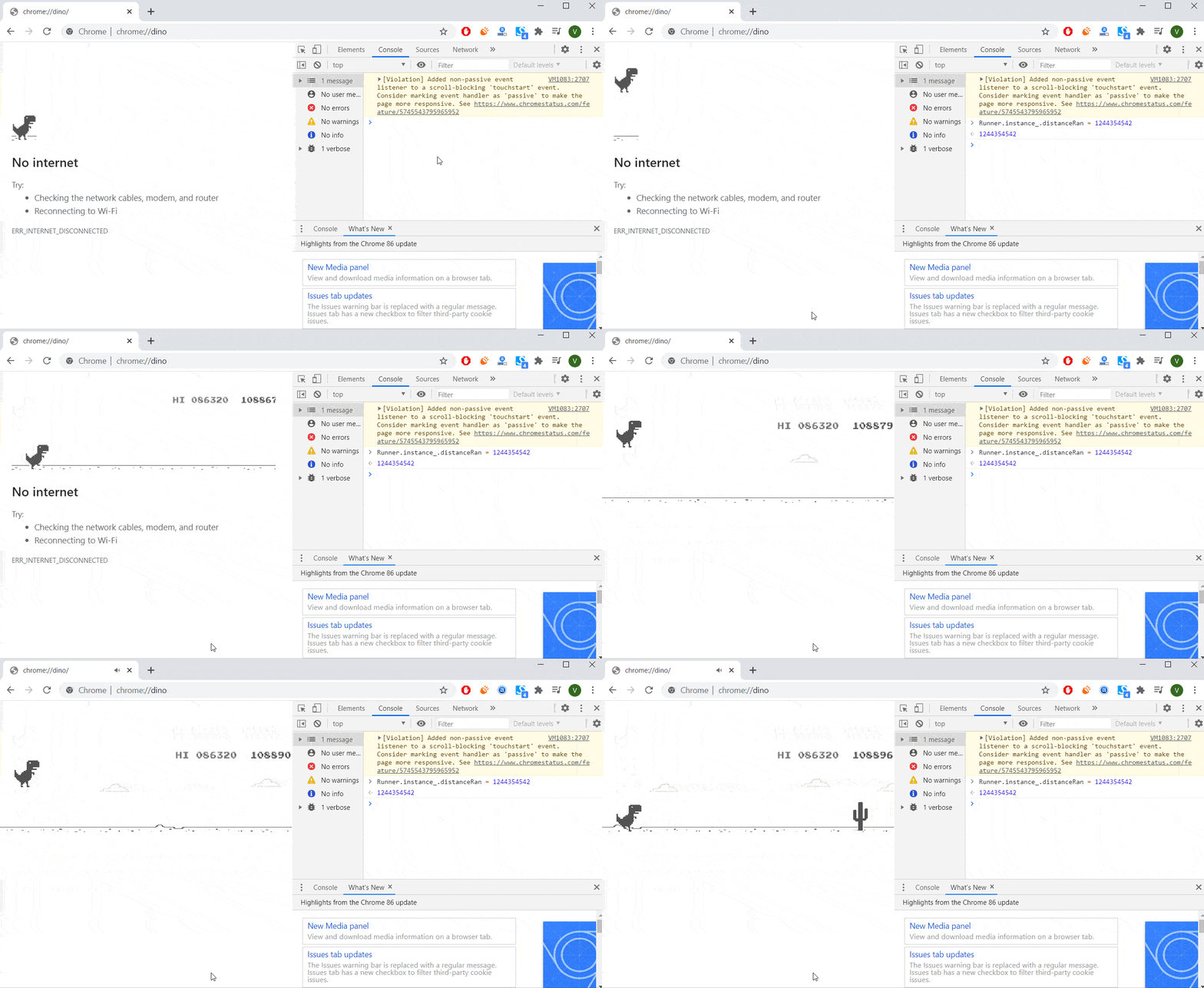
إذا كنت تريد تجربة تغيير النتيجة الظاهرة في اللعبة، كانت الإصدارات القديمة تسمح بتعديل قيمة المسافة التي تعتمد عليها النتيجة.
الصيغة الأكثر دقة المستخدمة في الشروحات الحديثة هي:
Runner.instance_.distanceRan = 12345 / Runner.instance_.distanceMeter.config.COEFFICIENT
يمكنك استبدال الرقم 12345 بالقيمة التي تريد تجربتها.
ومع ذلك، قد لا تعمل هذه الطريقة في الإصدارات الحديثة من Chrome إذا تغيرت أسماء المتغيرات أو طريقة عمل اللعبة الداخلية.
ملاحظة حول عمل الأوامر في Chrome الحديث
إذا جربت الأوامر السابقة ولم تعمل، فهذا لا يعني بالضرورة أن هناك خطأ في طريقة نسخ الأوامر. فقد تغيرت البنية الداخلية للعبة Chrome Dino في الإصدارات الحديثة، وأصبحت بعض الكائنات والوظائف القديمة غير متاحة بالطريقة نفسها.
على سبيل المثال، تشير تقارير حديثة من مشاريع GitHub التي تتعامل مع اللعبة إلى أن بعض الأوامر القديمة التي تعتمد على Runner.instance_ قد لا تعمل كما كانت في الإصدارات السابقة من Chrome.
لذلك يجب التعامل مع هذه الأكواد باعتبارها تجارب مرتبطة بإصدار اللعبة وليست أوامر مضمونة العمل في جميع إصدارات Google Chrome.
الخلاصة
كانت هذه مجموعة من أشهر الطرق المستخدمة لتعديل لعبة الديناصور في Google Chrome، بدءًا من تغيير سرعة اللعبة وارتفاع القفزة، وصولًا إلى تعطيل نهاية اللعبة وتجربة تعديل النتيجة.
تذكر أن لعبة Chrome Dino بسيطة في تصميمها، لكن بنيتها الداخلية تغيرت مع مرور الوقت، لذلك قد تتوقف بعض الأكواد القديمة عن العمل بعد تحديث المتصفح.
إذا لم يعمل أحد الأوامر، يمكنك تحديث الصفحة والعودة إلى اللعبة في وضعها الطبيعي. ويمكنك أيضًا تجربة اللعبة مباشرة من خلال: Chrome Dino.
